
Microsoft PowerPoint Eğitimi
PowerPoint’te profesyonel sunumlar hazırlamak için kapsamlı rehberiniz. Temel özelliklerden ileri düzey tekniklere kadar her şeyi öğrenin.
PowerPoint'e Giriş ve Temel Özellikler
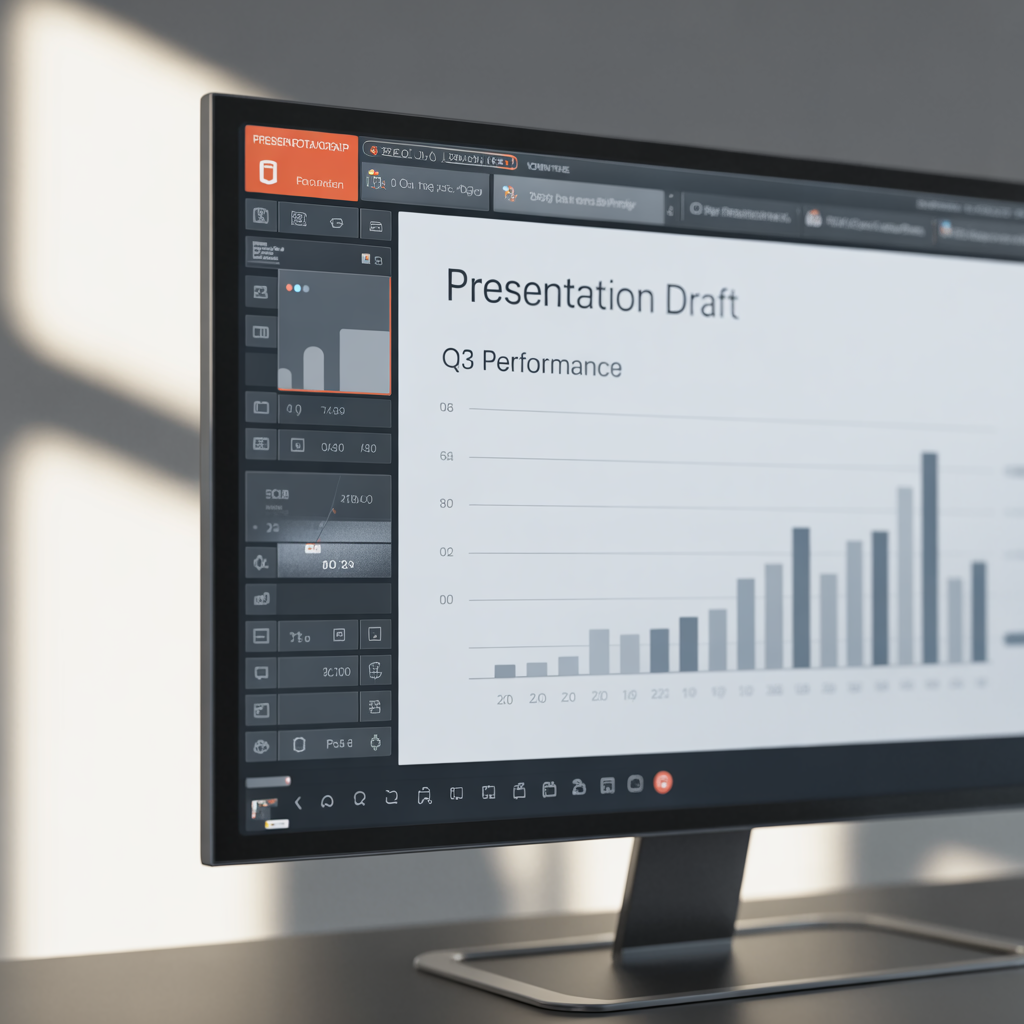
İpucu: Hızlı Erişim Araç Çubuğunu özelleştirerek en çok kullandığınız komutlara tek tıkla erişebilirsiniz.
PowerPoint’u etkili kullanmaya başlamak için öncelikle temel arayüz öğelerini tanımanız gerekir. Bu bölümde programın ana bileşenlerini keşfedeceksiniz.
2-Backstage Menüsünü Kullanmak
Dosya işlemleri ve ayarlar merkezi
1-PowerPoint'u Başlatmak
Programı açma ve ilk karşılaşma deneyimi
4-Şeridi Kullanmak & Özelleştirmek
Ana komut merkezi ve kişiselleştirme
3-Hızlı Erişim Araç Çubuğu
Sık kullanılan komutlara anında erişim
5-PowerPoint Seçeneklerini Düzenlemek
Program ayarlarını ihtiyaçlarınıza göre yapılandırma
Sunu Oluşturma ve İzleme Teknikleri
Sunuları İzlemek
-
Slaytlar arasında gezinmek
-
Slaytları görüntülemek
-
Slayt gösterisi görünümünü kullanmak
Yeni Sunu Oluşturmak
-
Şablon kullanarak sunu oluşturmak
-
Metin eklemek ve düzenlemek
-
Boş sunumdan başlama
Etkili bir sunum oluşturmanın ilk adımı doğru şablonu seçmek ve içeriği düzenli bir şekilde yapılandırmaktır. PowerPoint’in sunduğu çeşitli görünüm seçenekleri sayesinde sunumunuzu farklı açılardan değerlendirebilir ve optimize edebilirsiniz.
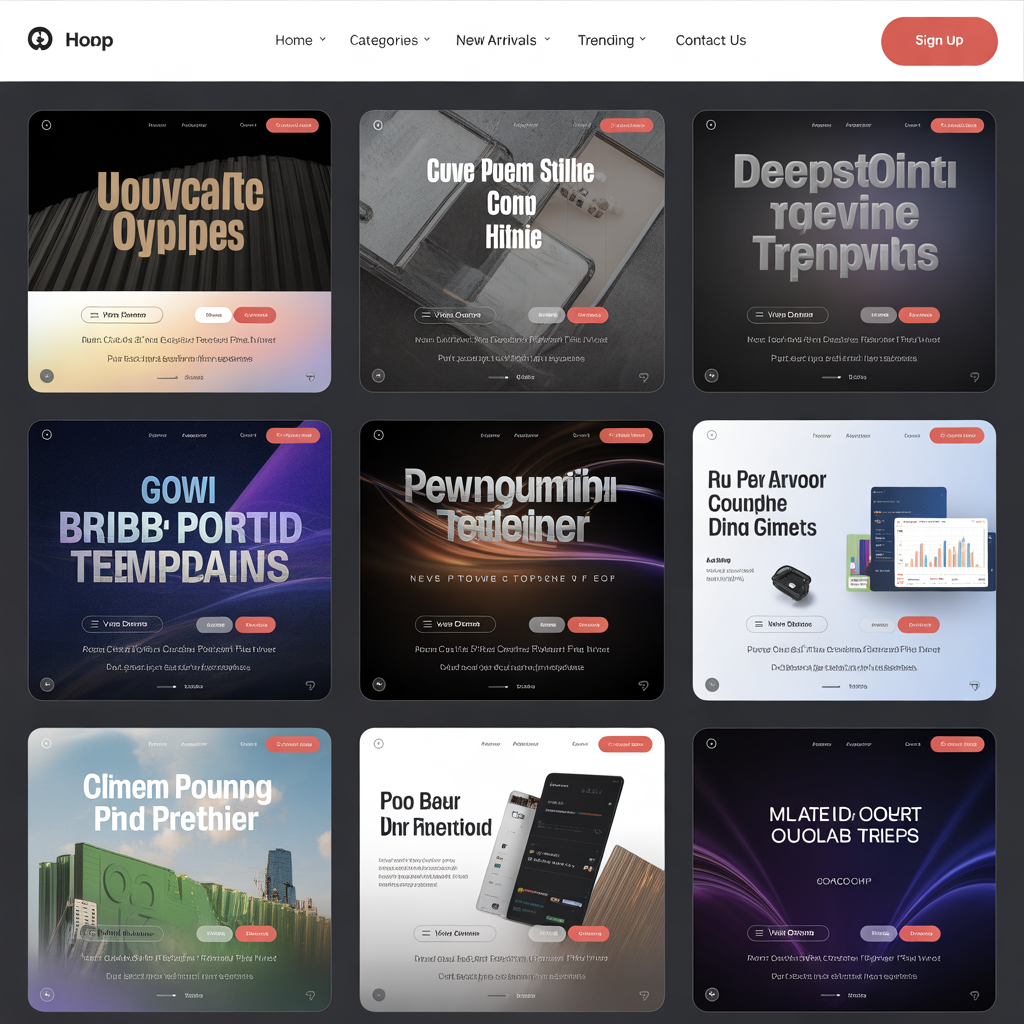
Şablon Seçimi İpuçları
Hedef kitlenize ve sunum konunuza uygun şablon seçimi yapmak, profesyonel görünüm için kritik öneme sahiptir.
Slayt Tasarımı ve İçerik Düzenleme
Metin Kutuları ile Çalışmak
İçeriği düzenli ve okunabilir şekilde yerleştirme
Tasarım Teması Seçimi
Sunumunuzun görsel kimliğini belirleyen temel adım
Sekmeler ile Çalışmak
Metinleri düzenli hizalama ve biçimlendirme
Madde İşaretleri ve Numaralandırma
Bilgileri yapılandırılmış şekilde sunma
Sunuyu Paylaşıma Hazırlama
Üstbilgi-Altbilgi
Profesyonel görünüm için slaytlarınıza tutarlı başlık ve alt bilgi ekleyin.
Konuşmacı Notları
Sunum sırasında size rehberlik edecek notları ekleyerek daha akıcı bir sunum gerçekleştirin.
Yazım Kılavuzu
Metinlerdeki yazım hatalarını tespit etmek ve düzeltmek için PowerPoint’in yerleşik yazım denetimi özelliğini kullanın.
Görsel İçerik ve Multimedya Entegrasyonu
Etkileşimli Öğeler
Hyperlink’ler ekleyerek sunumunuzu etkileşimli hale getirin. Poster çerçeveleri kullanarak video önizlemelerini özelleştirin.
Ses ve Video İçeriği
Sunumlarınızı multimedya öğeleriyle zenginleştirin. Ses ve videoları kırparak, biçimlendirerek ve yer işaretleri ekleyerek optimize edin.
Resimler ve Şekiller
Slaytlarınıza görsel çekicilik katmak için resimler, ClipArt ve otomatik şekiller ekleyin. Nesneleri gruplandırarak düzenli bir görünüm elde edin.
Zengin İçerikli Dosyalarla Çalışma İpuçları
Kalite Dengesi
Görsel kalite ile dosya boyutu arasında optimal dengeyi kurarak performansı artırın.
Medya Optimizasyonu
Büyük dosya boyutlarını önlemek için medyaları sıkıştırın ve dosya boyutunu kontrol altında tutun.
İleri Düzey Özellikler ve Sunum Yönetimi
Tablolar ile Çalışmak
1-Tablo Ekleme ve Düzenleme
Slayta tablo eklemek ve tablo sekmelerini kullanarak özelleştirmek
2-İçerik Yönetimi
Tablo içerisinde gezinmek, seçim yapmak ve sütun-satır işlemleri
3-Biçimlendirme ve Entegrasyon
Tabloyu biçimlendirmek ve Excel tablolarını entegre etmek
Ana Hat Görünümü ile Gelişmiş Düzenleme
Yapısal Düzenleme
Ana hat görünümünde slayt eklemek ve düzenlemek için gelişmiş teknikler kullanın. Bu görünüm, sunumunuzun genel yapısını görmek ve hızlı değişiklikler yapmak için idealdir.
Metin Biçimlendirme
Ana hat görünümünde slayt metinlerini biçimlendirerek tutarlı bir görünüm elde edin. Bu özellik özellikle büyük sunumlarda zaman tasarrufu sağlar.
Dışa Aktarma
Ana hat görünümünü başka belgelere göndererek içeriğinizi farklı formatlarda paylaşabilir ve yeniden kullanabilirsiniz.
Sonuç: Bu kapsamlı eğitim ile PowerPoint’in tüm özelliklerini etkin şekilde kullanarak profesyonel sunumlar hazırlayabileceksiniz. Pratik yaparak becerilerinizi geliştirmeyi unutmayın!